Halaman

Selasa, 05 Agustus 2014

Cara Membuat Rak Buku Sederhana 3D Max

Selamat Datang Kembali di NEO JAVA MAGAZINE.
Saya, Nugroho Danar. Pada kesempatan kali ini akan memberikan tutorial mengenai “CARA MEMBUAT RAK BUKU SEDERHANA”. Nah pada proses ini kita akan membuatnya dengan menggunakan teknik extrude serta inset yang ada di dalam 3D Studio Max. ok untuk lebih jelasnya langsung saja ke TKP..
1. Anda buka program 3D Max
2. Anda buat sebuah box di Top, dengan ukuran. Length : 550 mm, Width : 600 mm, Height 1300 mm, Length Segs : 1, Width Segs: 1, Height Segment : 4
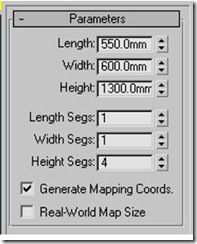
 clip_image002
 3. Setelah itu, anda klik kanan di objek box yang tadi kita buat, kemudian anda pilih Convert To, kemudian anda klik Convert to editable poly.
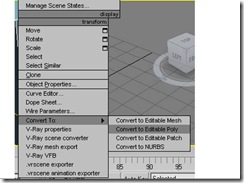
  clip_image003
 4. Setelah itu anda klik parameter editable poly di Modify, kemudian anda pilih yang polygon.
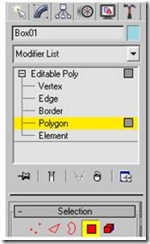
clip_image005
 5. Setelah itu klik viewport Front, kemudian anda klik setiap kolom yang ada di box yang kita buat tadi ( jika ingin memilih objek lebih dari satu, maka anda tekan tombol CTRL di Keyboard ). Nah jika sudah di seleksi, maka nanti warna boxnya berubah menjadi warna merah
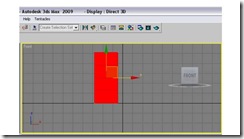
 clip_image006
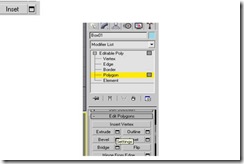
 6. Kondisi box masih dalam seleksi polygon, setelah itu anda klik kotak kecil Inset.
 clip_image008
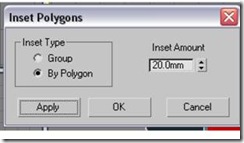
 7. Kemudian nilai Inset Amountnya anda berikan : 20 mm, dan Inset Type anda berikan yang By Polygon, setelah itu anda klik tombol OK.
 clip_image009
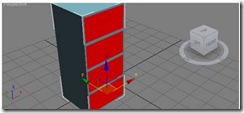
 8. Nah jika sudah di berikan inset, maka hasil dari boxnya sebagai berikut :
 clip_image010
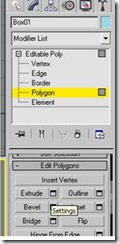
 9. Langkah selanjutnya. Posisi box masih dalam seleksi warna merah ( Masih dalam seleksi Polygon ), kemudian anda klik extrude.
 clip_image013
 10. Setelah itu anda berikan nilai Extrusion Heightnya sebesar : -525, kemudian Extrusion Type anda pilih yang by polygon, setelah itu anda klik Ok.
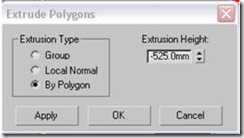
 clip_image014
 11. Maka nanti hasil dari box yang kita buat sebagai berikut.
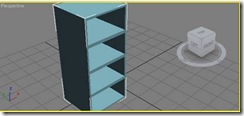
 clip_image016
 12. Jika semua langkah di atas sudah dikerjakan, maka langkah selanjutnya anda matikan Polygonnya, ( Warna kuning berarti hidup sedangkan warna abu-abu berarti Mati).
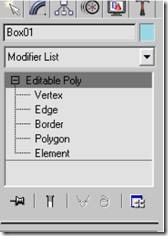
 clip_image017

13. Langkah selanjutnya kita akan memberikan materialnya. Coba anda tekan di keyboard F10 ( Render Setup), kemudian pada bagian Common, anda klik Assign Renderer, setelah itu anda klik kotak kecil yang ada di samping production, kemudian nanti akan muncul jendela Choose Renderer. Nah anda pilihlah yang tulisan Mental rey , kemudian anda klik ok.
clip_image019

14. Langkah selanjutnya anda tekan M ( memberikan Material )
clip_image021

15. Setelah itu anda klik Standard yang ada di Material Editor. Nah nanti akan muncul jendela Material / Map browser, pada bagian ini anda double click tulisan Arch & Design (mi)
clip_image023
16. Nah langkah selanjutnya, nanti anda akan masuk kembali di jendela material editor, pada bagian templates, anda ganti material yang jenisnya Glossy Varnished Wood
clip_image025

17. Kemudian anda drag bola yang sudah ada materialnya ke objek box yang kita buat tadi. Jika sudah siap maka anda render (tekan di keyboard F9), maka hasilnya sebagai berikut
clip_image027
Ok. Sekian tutorial dari saya.
Semoga ilmu Q bermanfaat untuk anda semua.


Cara Membuat Piston 3D Pada AutoCad


Piston 3D

Piston 3D. Pada artikel kali ini saya akan membahas bagaimana caranya membuat sebuah piston 3D pada program AutoCad. Ada beberapa cara yang dapat kita lakukan dalam membuat piston 3D pada program AutoCad, semua tergantung bagaimana kita memahami tools yang ada dalam program AutoCad sehingga kita dapat menggunakannya secara maximal. Dalam artikel pembuatan piston ini saya akan lebih banyak menggunakan fungsi SUBSTRACT dengan berbantuan Cylinder ditambah sedikit menggunakan fungsi UCS.

 Cara yang akan saya jelaskan adalah sebagai berikut :
  • Buatlah 2 buah silinder dengan silinder pertama berjari – jari 5 dan tinggi 10, kemudian buat silinder yang kedua dengan jari – jari 4 dan tinggi 9.
Command : Cylinder
Specify center point of base or [3P/2P/Ttr/Elliptical]: 0,0,0
Specify base radius or [Diameter] : 5 
Specify height or [2Point/Axis endpoint] : 10
Command : cylinder
Specify center point of base or [3P/2P/Ttr/Elliptical]:
Specify base radius or [Diameter] : 4
Specify height or [2Point/Axis endpoint] : 9

  • Lubangi silinder pertama dengan silinder kedua menggunakan fungsi SUBTRACT.
Command: Subtract
Select solids and regions to subtract from ..
Select objects : 1 found ( klik silinder pertama )
Select objects : ( enter )
Select solids and regions to subtract ..
Select objects : 1 found ( klik silinder kedua )
Select objects : ( enter )
Agar anda dapat melihat hasil dari silinder yang telah di subtract maka ubahlah pandangan menjadi 3D SW Isometric lalu gunakan free orbit untuk mengatur pandangan yang cocok menurut anda sehingga gambar akan terlihat seperti dibawah ini.
 Pandangan free Orbit
  • Buat dua buah silinder masing – masing dengan jari – jari 5 mm dan tinggi 0.5 mm, juga silinder dengan jari – jari 4.5 mm dan tinggi 0.5 mm kemudian gunakan SUBSTRACT untuk melubanginya.
Command: cylinder
Specify center point of base or [3P/2P/Ttr/Elliptical]:
Specify base radius or [Diameter] : 5
Specify height or [2Point/Axis endpoint] : 0.5
Command: cylinder
Specify center point of base or [3P/2P/Ttr/Elliptical]:
Specify base radius or [Diameter] : 4.5
Specify height or [2Point/Axis endpoint] : 0.5
Command: subtract
Select solids and regions to subtract from ..
Select objects: 1 found ( klik silinder pertama )
Select objects: ( enter )
Select solids and regions to subtract ..
Select objects: 1 found ( klik silinder kedua )
Select objects: ( enter )
 
  •  Untuk mempermudah proses selanjutnya, maka ubahlah pandanngan 2D melalu menu View > Visual Styles > 2D Wireframe lalu ubah lagi menjadi pandangan kanan dengan menggunakan menu View > 3D View > Right. Maka gambar terlihat seperti dibawah ini.
 
  •  Perbanyak silinder yang tinggi 0.5 mm menjadi 3 dengan jarak masing – masing 1mm dan tempatkan seperti tampak gambar di bawah in. Setelah posisinya tepat, lubangi silinder jari – jari 5 dan tinggi 10 dengan SUBTRACT.
 
  •  Ubah kembali sudut pandang menjadi SW isometric melalui menu View > 3D View > SW Isometrik. Lalu gunakan tools View > Orbit > 3D Orbit untuk mengatur sudut pandang yang cocok sehingga gambar terlihat seperti ini.
 
  •  Kemudian ganti posisi UCS ke arah kanan.
Command: ucs
Specify origin of UCS or [Face/NAmed/OBject/Previous/View/World/X/Y/Z/ZAxis] 
: right
Sehingga posisi UCS menjadi seperti ini :
 
  •  Buatlah silinder dengan jari – jari 2 mm dan tinggi 10 mm, dan titik pusat berada di qudran silinder yang paling besar kemudian gunakan SUBTRACT untuk melubangi silinder yang terbesar tersebut maka hasilnya akan seperti gambar dibawah ini.
 
 sebelum di SUBTRACT
 
 Setelah di SUBTRACT
  •  Buatlah silinder dengan jari – jari 1 mm dan tinggi 10 mm, dan titik pusat berada di qudran silinder yang paling besar kemudian gunakan SUBTRACT untuk melubangi silinder yang terbesar tersebut maka hasilnya akan seperti gambar dibawah ini.
 
  sebelum di SUBTRACT
 
 Setelah di SUBTRACT
 
 Putar dengan FREE ORBIT

Ok…… Kepala piston sudah jadi, silahkan anda mencobanya & SELAMAT BELAJAR..... ^_^

Jumat, 03 Mei 2013

CARA MENGGANTI TAMPILAN WINDOWS 7 KE WINDOWS 8

Cara Mengganti Tampilan Windows 7 Ke Windows 8 
Anda mungkin pernah mendengar tentang microsoft sitemoperasi yang mengeluarkan "Windows 8" yang di dukung oleh Metro UI. Metro UI telah di uji dalam "Windows Phone 7" dan itu sukses besar. Anda dapat merubah tampilan Windows 7 seperti OS Windows 8 dengan bantuan Zetro VS 1,0.
 
Langkah-langkah merubah tampilan Windows 7 ke Windows 8 : 
  • Download dan instal Rainmeter. Untuk download Rainmeter bisa anda Klik Disini 
  • Setelah proses instal selesai, pasang Skin Rainmeter. Untuk download Skin Rainmeter Klik Disini.
  •  Selanjutnya ekstrak file Skin Rainmeter. Klik 2 kali pada Omnimo.rmskin untuk menginstal Skin Rainmeter.
  • Setelah proses instal Skin selesai, anda dapat mengatur tampilan sesuai dengan keininginan anda. 
Semoga Artikel ini bermanfaat  dalam pembelajaran .....!

Jumat, 15 Maret 2013

Cara Menambah Memori Internal Android


Nah gan tertarik kan dengan gambar yang diatas. Berawal dari Hobi saya yang suka Download Aplikasi diandroid market, Tapi suatu saat Memori internal saya penuh karena sering download. Berbagai macam cara sudah saya lakukan, tapi tetep aja memori internal saya penuh. Dan akhirnya saya menemukan solusin yang paling ampuh, yaitu dengan menjadikan memori ekternal sebagai memori internal saya. Caranya cukup mudah, kamu hanya perlu persiapkan bahan2nya terlebih dahulu, untuk bahannya bisa di Download di sini. Partisi dahulu memori card kamu (FAT 32, EXT4, Linux Swap) , pastikan kamu sudah membackup data di memory card kamu. berikut ini adalah cara partisinya :

Pastikan Memory card kamu dipasang pada Card Reader dalam proses pemartisian
Jika kamu menggunakan os berbasis Linux, beginilah cara untuk mempartisiniya
  • pertama buka dahulu System -> Administration -> Disk Utility lalu setelah itu pilih memory yang ingin dipartisi.
    • Laluunmount dahulu memory card kamu dengan mengklik unmount supaya bisa dipartisi


  •  lalu setelah itu delete partition


      • kamu akan dimintai konfirmasi untuk menghapus partisi kamu, lalu pilih delete untuk menghapus partisi kamu
        • kini partisimu telah kosong, langkah selanjutnya adalah klik create Partition untuk membuat partisi lalu pilih tipe FAT, pada partisi FAT pada linux akan otomatis memilih FAT 32 jika dilihat diwindows, lalu isikan paristisinya sesuat kebutuhan kamu, karena partisi ini untuk data kamu seperti gambar, foto, video, dan data game yang disimpan di memory ekternal. Karena pada percobaan kali ini saya menggunakan memory 1GB maka saya mengisinya 1GB, bisa lebih ko, sesuai kebutuhan kamu saja.
            • Setelah itu kini partsi FAT 32 telah terbuat.
            • Lalu klik partisi yang masih kosong, lalu klik Create Partition
              • lalu pilih ext 4, untung menggunakan linux jadi kita bisa membuat partisi linux terbaru. Isikan sesuai kebutuhan kamu, tapi jangan lupan sisakan untuk memory swap. Nah di partisi EXT 4 inilah kita akan menaruhkan file systemnya, jadi ga memakai memori internal lagi. Lalu pilih create.
                • Nah kini partisi ext4 kamu telah terbuat
                  • lalu langkah selanjutnya adalah kita membuat memory swap yaitu dengan cara pilih create Partition pada partisi kosong.
                    • Lalu pilih swap space, isikan seluruh memory yang tadi kamu gunakan, pda dasarnya perhitungan standar swap adalah 2 x kapasitas memory ram, misal memory ram kamu 256 MB, maka swap kamu adalah 512 MB. Memory swap ini digunakan untuk penyimpanan cache memory, jadinya memory ram kamu akan tidak terbebani.
                      • Nah kini kamu telah selesai membuat partisi, dan kamu siap kelangkah berikutnya.


                      Kamis, 14 Maret 2013

                      Cara Memperbaiki hardisk Yang Terkena Bad Sector

                      BadSectorHardiskBadSectorHardisk


                      Bad Sector adalah penyakit yang sering dialami Hardisk tetapi jenis kerusakan pada hardisk ini jarang diketahui oleh orang awam pada umumnya. Banyak dari kita mengira penurunan performa Laptop/Komputer kita sampai-sampai Hang disebabkan oleh Spesifikasi yang rendah, Virus, Dll dan melakukan upaya seperti mengupgrade RAM, ataupun mengupdate antivirus sampai premium sekalipun dan memperoleh hasil kurang memuaskan. Nah di sini saya ingin memberikan informasi tentang Bad Sector yang akan membantu kalian semua

                      Bad Sector adalah kerusakan pada sebagian sector dari hardisk baik secara fisik maupun software. Bad sector fisik terjadi karena kerusakan plate hardisk karena benturan, debu, dan guncangan yang menyebabkan header hardisk menggores plate hardisk. Bad Sector jenis ini cenderung susah di perbaiki. Bad sector software adalah Bad sector dimana software dari sector yang sakit ini rusak/corupt dan masih bisa di perbaiki yang biasanya karena power supply tiba-tiba mati


                      Untuk Mengecheck apakah hardisk kita terkena Bad Sector bisa dengan menggunakan Software berikut:
                      1. HDD Scan: www.hddscan.com
                      2. HDD Tune: www.hddtune.com

                      Berikut ini Tips-tips pencegahan agar hardisk tidak terkena Bad Sector:
                      1. Biasakan dalam penggunaan laptop, laptop di posisikan di permukaan datar
                      untuk menghindari guncangan yang akan menyebabkan Bad Sector fisik
                      2. Bila memindahkan Laptop saat laptop menyala, usahakan sehati-hati mungkin
                      untuk meminimalisir guncangan
                      3. Jangan simpan laptop di tempat berdebu
                      4. Jangan matikan secara paksa, biasakan menshutdownnya, menshutdown
                      paksa Laptop/Komputer merupakan penyebab utama Bad Sector Software
                      5. Hati-hati saat mati lampu khususnya untuk komputer, bila perlu tambahkan
                      baterai cadangan untukmenahan sementara saat mati lampu
                      6. Check kondisi hardisk secara berkala dan bila ada indikasi kerusakan gunakan
                      tool seperti scandisk,defragment untuk menghindari efek yang lebih buruk
                      7. Bila memakai hardisk external jangan di goyang-goyangkan saat pemakaian   

                      Memperbaiki Bad Sector Melanjutkan postingan saya tentang Bad Sector Hardisk dan Pencegahaannya, Kali ini saya akan mempostingkan artikel tentang cara memperbaiki Hardisk yang terlanjur terkena Bad Sector. Tapi perlu di perhatikan disini saya hanya membahas cara memperbaiaki Bad Sector software, kalo Bad Sector fisik susah di sembuhkan, mending ke servis center aja atau beli hardisk baru.
                       
                      Yak, Berikut cara memperbaiki hardisk yang terkena Bad Sector:
                      1. Jika hardisk terindikasi terkena Bad Sector tetapi masih boot in ke operating system kita, kita cuma mesti buka My Computer > Klik kanan pada hardisk kita yang terkena Bad Sector > Klik Properties > Pada menu Properties klik tab tools > Check now > Centang "Scan for and attempts recovery of bad sector" > Start
                      2. Jika Hardisk yang terkena Bad Sector menyebabkan tidak bisa boot ke OS (biasanya karena hardisk yang terkena Bad Sector menyimpan file OS), Hardisk mesti di buka
                      3. Keluarkan Hardisk dari Laptop/Komputer yang kena Bad Sector.
                      4. Pasang Hardisk di Laptop/komputer yang normal dengan kabel konverter SATA/ATA/IDE-USB agar bisa di colok di port USB Laptop/Komputer sebagai hardisk external
                      5. Buka My Computer terus format drive Hardisk yang terkena Bad Sector dengan Easus Partition Manager *pastikan data-data penting sudah di back up. Easus Partition Manager bisa di download di link berikut http://www.partition-tool.com/download.htm. Setelah di format hardisk akan sembuh dari Bad sector.
                      6. Jika masih belum sembuh juga, silahkan format dengan HDD Low Level Format Tools. dengan memakai software ini, Hardisk akan diformat secara menyeluruh di semua drive hingga menjadi seperti hardisk yang baru tanpa data *lumayan, sekalian bisa hilangin virus 100%. Untuk diperhatikan, File yang sudah di format dengan Software ini tidak bisa di recovey. HDD Low Level Format Tools bisa di download di http://hddguru.com/software/HDD-LLF-Low-Level-Format-Tool/.
                      7.Yak selesai.
                       
                      Nb:bila hardisk masih rusak, hardisknya bisa dikatakan terjangkit Bad Sector fisik dan tak bisa di sembuhkan.
                       
                      Selamat mencoba, Good luck

                      Jumat, 22 Februari 2013

                      Langkah-langkah Cara Menginstall Windows 8 Final(Lengkap dengan gambar)

                      Windows 8 versi final sekarang sudah dirilis oleh Microsoft, setelah sebelumya diluncurkan dan dibuat secara bertahap melalui saluran yang berbeda. Bagi Kalian yang belum begitu mengerti tentang windows 8, berikut ini kita akan berbagi langkah demi langkah cara menginstall windows 8 final lengkap dengan gambar ke komputer ataupun ke notebook dan laptop kesayangan masing masing, baik itu dilakukan melalui media DVD windows 8 ataupun dengan memakai USB Flashdisk.
                      Alat yang diperlukan yaitu CD instalasi windows 8 nya, jika belum punya silahkan download dulu versi final windows 8 dari microsoft atau membeli melalui salah satu saluran resmi yang sudah tersedia. Jika sudah mempunyai file .iso dan belum tahu cara untuk memindahkan ke CD atau DVD silahkan lihat Cara burn. iso windows 7, juga bagi yang mau menggunakan USB flashdisk untuk menginstall windows 8 silahkan lihat Cara install Windows 8 menggunakan USB flashdisk.
                      Jika Anda ingin menjalankan Windows 8 di mesin virtual, perangkat lunak gratis yang dapat Anda gunakan adalah VirtualBox. Ketika memulai membuat Wizard Mesin Virtual Baru, pilih Windows 8 sebagai sistem operasi dan Virtual Box akan menyesuaikan pengaturannya sehingga semuanya berjalan lancar.

                      Langkah langkah Cara menginstall windows 8

                      Pertama, Anda perlu booting komputer Anda menggunakan media instalasi Windows 8 (CD atau USB flashdisk). Jika Anda menggunakan mesin virtual, boot dari instalasi image Iso.
                      Windows 8 membutuhkan waktu beberapa saat untuk memuat file setup, di mana Anda akan melihat sebagian besar layar hitam, mirip dengan gambar yang di bawah ini.


                      Setelah file yang diperlukan akan disalin, setup dimulai dengan menanyakan apa bahasa, waktu, mata uang dan pengaturan input keyboard yang ingin Anda gunakan. Membuat pilihan yang Anda inginkan dan klik Next.
                       
                       
                       Klik tombol “Install Now” untuk memulai proses instalasi windows 8
                       
                      Anda akan diminta untuk memasukkan kunci produk yang diperlukan untuk mengaktifkan instalasi Windows 8. Ketik kunci produk yang Anda beli dan klik Next. Jika Anda telah membeli versi eceran Windows 8, kunci produk akan ditemukan dalam kemasan cakram instalasi. Kunci produk yang sama kemudian akan diminta untuk mengaktifkan Windows 8, setelah instalasi selesai.
                       

                      Anda akan diminta membaca perjanjian lisensi, centang kotak bertulisan “I accept the license terms” lalu klik tombol Next
                       

                      Anda akan diminta untuk memilih antara membuat upgrade atau instalasi custom. Pilih “Custom: Install Windows only (advanced)”
                       
                      Sekarang Anda akan diminta untuk memilih di mana Anda ingin menginstal Windows 8. Pilih partisi yang Anda inginkan dan klik Next. Jika Anda menginstal Windows 8 di mesin virtual, atau pada komputer baru Anda harus terlebih dahulu membuat partisi. Oleh karena itu klik Drive Options.
                       
                      Kemudian, buatlah partisi baru dengan menggunakan tombol New.
                      Tentukan ukuran partisi yang diinginkan lalu klik Apply
                      Catatan: Windows 8 setidaknya memerlukan ruang harrdisk sebesar 10GB, jika ingin menginstall aplikasi lain pada partisi yang sama setidaknya buatlah minimal sebesar 20 – 30GB.
                       
                      Anda akan diminta untuk mengkonfirmasi jika sudah OK Windows 8 menciptakan sebuah partisi tambahan untuk file sistem, yang akan digunakan untuk boot dan pemulihan. Klik OK.
                       
                      Pastikan partisi yang dipilih benar dan klik Next.
                      CATATAN: Pada langkah ini Anda juga dapat memformat partisi di mana Windows 8 akan diinstal, sebelum menekan Next.

                      Instalasi akhirnya dimulai. Setup akan memakan waktu beberapa menit untuk menyalin semua file yang dibutuhkan dan menginstal sistem operasi.


                      Setelah instalasi selesai, Windows 8 setup secara otomatis akan mereboot sistem. Kemudian, Anda akan melihat proses dari persiapan yang dibuat untuk login pertama. Agar proses ini selesai, Mungkin diperukan beberapa kali restart lagi, tergantung pada konfigurasi hardware komputer masing masing.
                      Personalisasi Instalasi Windows 8
                      Setelah reboot selesai, Windows 8 akan membutuhkan beberapa waktu untuk mempersiapkan segala sesuatunya.
                       
                      Kemudian, Anda akan diminta untuk personalisasi instalasi Windows 8 Anda. Mulailah dengan memberikan nama untuk komputer Anda. Jika Anda mengetik beberapa Karakter “tidak sah” seperti $, %, &, Anda akan diberitahu bahwa karakter ini gak bisa dipakai. Juga, pilih warna background yang Anda inginkan. Setelah selesai, klik Next.

                      Jika Anda menginstal Windows 8 pada laptop atau perangkat dengan kartu jaringan nirkabel (wifi), Anda akan diminta untuk memilih jaringan nirkabel untuk menghubungkan dan memasukkan password yang sesuai untuk koneksi ke jaringan wifi. Pada komputer atau perangkat yang terhubung melalui kabel ke jaringan, Anda tidak akan melalui langkah ini.
                      Selanjutnya, Anda perlu memilih apakah Anda ingin menggunakan Express Setting yang dibundel bersama Windows 8, atau Anda ingin menyesuaikan instalasi Anda. Untuk ini kita akan memilih opsi Customize, klik Customize.

                      Pertama, Anda akan ditanya apakah Anda ingin mengaktifkan file sharing atau tidak. Silahkan Pilih opsi yang Anda inginkan.

                      Kemudian Anda akan ditanya untuk pengaturan yang diinginkan pada Windows update, dan fitur keamanan seperti Smartscreen Filter, Seuaikan dengan keinginan masing-masing dan klik Next.

                      Selanjutnya, Anda akan ditanya apakah Anda ingin mengirim berbagai jenis informasi kepada Microsoft. Silahkan atur hal-hal sesuai dengan preferensi Anda dan klik Next.

                      Kemudian, Anda ditanya tentang pemecahan masalah dan pilihan apa yang ingin Anda nyalakan. Juga, Anda dapat mengatur jika aplikasi dapat menggunakan nama dan gambar akun dan jika mereka diizinkan untuk mengakses lokasi Anda. Silahkan atur hal-hal seperti yang anda inginkan dan klik Next.

                      Akhirnya, Anda sampai ke layar “Sign in to your PC“. Untuk dapat merasakan beda Windows 8 sepenuhnya, yang terbaik adalah dengan menggunakan akun Microsoft (juga dikenal sebagai Windows Live ID, akun email hotmail) untuk sign in Ketik akun Microsoft dan klik Next.
                       
                      Catatan: Jika Anda lebih suka tidak masuk menggunakan akun Microsoft, klik link “Sign in without a Microsoft account” di bagian bawah jendela dan ikuti petunjuk yang ditunjukkan oleh setup wizard.
                      Kemudian, Anda akan diminta memasukkan sandi akun Microsoft. Ketik dan klik Next.

                      Kemudian, Anda dapat memberikan e-mail dan nomor telepon alternatif untuk memulihkan password account Anda, jika Anda lupa atau diubah oleh orang yang tidak diinginkan. Silahkan masukkan rincian yang diminta dan klik Next.

                      Windows 8 membutuhkan waktu untuk mempersiapkan komputer Anda dan semua pengaturan, harap bersabar.

                      Sementara persiapan dilakukan, Anda akan ditampilkan tutorial singkat tentang cara mengakses bar pesona baru (Charm Bar) – salah satu perubahan yang paling penting dalam Windows 8. Saya sarankan agar Anda memperhatikan petunjuk yang ditampilkan pada tahap ini.

                      Setelah tutorial berakhir, Anda akan ditampilkan informasi lebih lanjut tentang kemajuan kustomisasi 8 Windows melalui layar berwarna dan beberapa pesan.

                      Setelah semuanya selesai, Anda akan ditampilkan Start Screen Windows 8.


                      Jika Anda menekan tombol Win + D atau klik pada ubin Desktop, Anda juga dapat melihat dan mendapati desktop klasik.

                      Selamat Datang di Nuansa Windows 8
                      Kesimpulan: Seperti yang kita lihat dari artikel ini, Instalasi windows 8 dengan cara yang sangat mirip dengan windows 7, tapi semakin kita dekat dengan layar login pertama kali, hal-hal berubah secara dramatis bukan? Antarmuka Baru Mulai kelihatan.
                       
                        
                      Selamat Belajar Yea..........!!!